EKS Deployments
Kubernetes Deployment의 레플리카 상태와 가용성을 확인할 수 있는 페이지입니다.
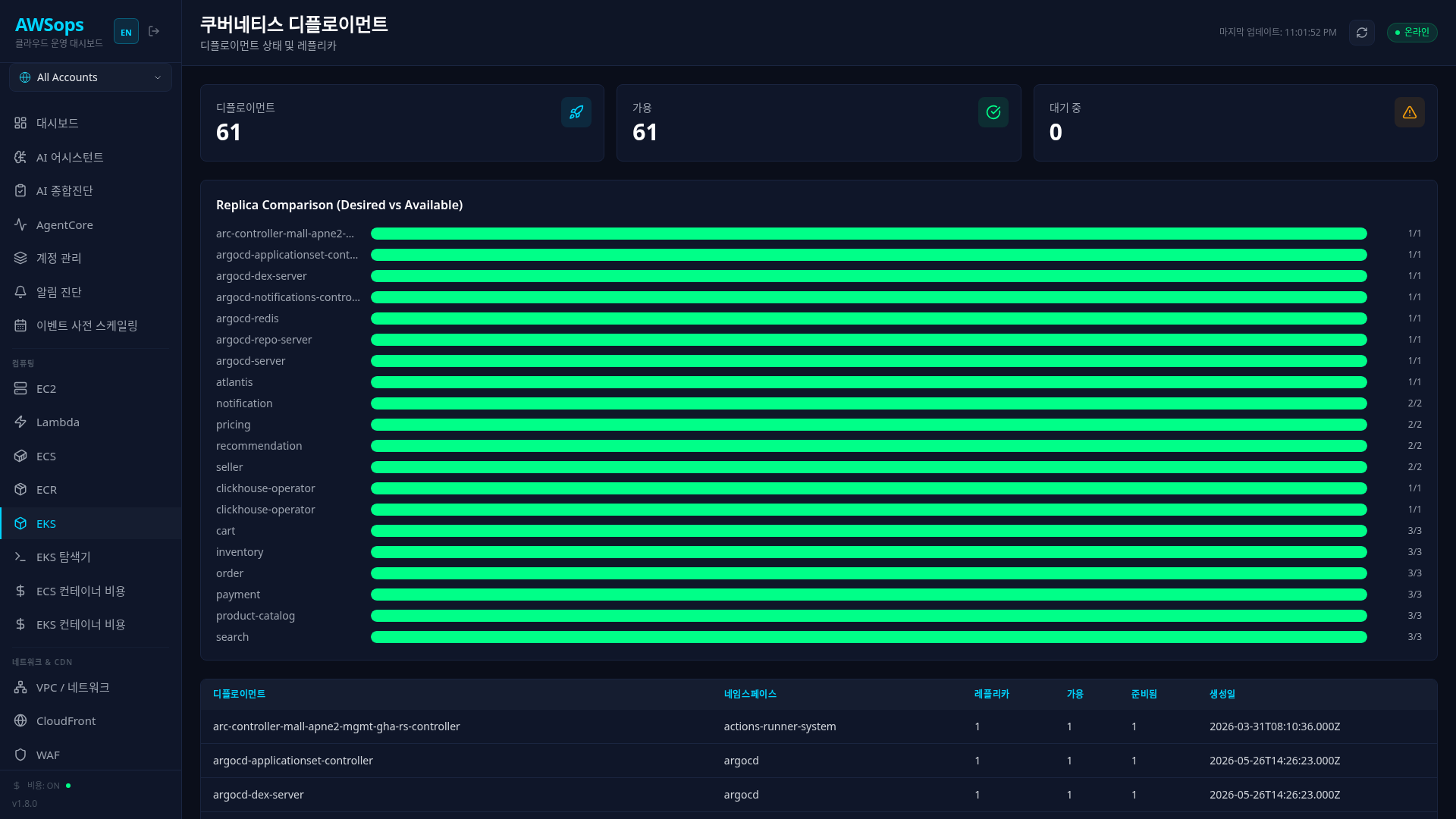
:::info 선택 범위와 관측 결과 상단 계정·리전 필터가 이 페이지에 적용됩니다. 합계는 선택한 등록 클러스터 범위에서 실제 조회한 리소스 수이며, 모든 AWS 리소스의 총수가 아닙니다. 동명 클러스터의 선택 항목은 계정·리전을 함께 표시합니다. 부분 실패나 조회 한도 안내가 있으면 결과가 불완전할 수 있으므로, 범위를 좁혀 다시 확인하세요. :::
주요 기능
통계 카드
- Total Deployments: 선택 범위에서 조회된 Deployment 수 (시안)
- Fully Available: 원하는 레플리카가 모두 가용한 Deployment 수 (녹색)
- Partially Available: 일부 레플리카만 가용한 Deployment 수 (주황색)
Replica Comparison 차트
Desired vs Available 레플리카를 시각적으로 비교:
- 시안 반투명 바: Desired (원하는 레플리카 수)
- 녹색 바: Available (실제 가용 레플리카 수)
- 각 Deployment별로
available/desired숫자 표시
Deployment 테이블
| 컬럼 | 설명 |
|---|---|
| Name | Deployment 이름 |
| Namespace | 네임스페이스 |
| Desired | 원하는 레플리카 수 |
| Available | 가용 레플리카 수 |
| Ready | Ready 상태 레플리카 수 |
| Created | 생성 시간 |
레플리카 상태 이해
| 상태 | 설명 | 조치 |
|---|---|---|
| Desired = Available = Ready | 완전 정상 | - |
| Available < Desired | 일부 Pod 미가용 | Pod 상태 확인 |
| Ready < Available | 헬스체크 실패 | 애플리케이션 로그 확인 |
| Available = 0 | 모든 Pod 비가용 | 긴급 조치 필요 |
사용 방법
- 사이드바에서 Compute > K8s > Deployments를 클릭합니다
- 통계 카드에서 Partially Available 수를 확인합니다
- Replica Comparison 차트에서 문제 있는 Deployment를 식별합니다
- 테이블에서 상세 레플리카 수를 확인합니다
Deployment 업데이트 전략
RollingUpdate (기본)
- 점진적으로 새 버전 Pod를 생성하고 이전 버전을 종료
maxSurge: 동시에 생성할 수 있는 추가 Pod 수maxUnavailable: 동시에 비가용할 수 있는 Pod 수
Recreate
- 모든 이전 버전 Pod를 종료 후 새 버전 생성
- 다운타임 발생, 리소스 충돌 방지 시 사용
사용 팁
:::tip Partially Available 진단 Available이 Desired보다 적으면:
- Pod 상태 확인 (Pending, Failed)
- 노드 리소스 부족 여부 확인
- 이미지 풀 오류 확인
- Readiness Probe 실패 확인 :::
:::tip 롤아웃 모니터링 배포 중에는 Available이 일시적으로 Desired보다 낮을 수 있습니다. 배포 완료 후에도 차이가 있으면 문제입니다. :::
:::info AI 분석 AI Assistant에서 "Deployment 상태", "레플리카 불일치 Deployment 찾아줘", "배포 실패 원인 분석해줘" 등으로 분석할 수 있습니다. :::
관련 페이지
- EKS Overview - 선택 범위의 클러스터 현황
- EKS Pods - Deployment의 Pod 확인
- EKS Explorer - ReplicaSet 상세 확인
- EKS Services - Deployment 연결 Service