Topology
AWS インフラと Kubernetes クラスターの関係を視覚的に探索するページです。
主な機能
ビューの切り替え
上部で四つのタブから選択します:
| ビュー | 対象 | 用途 |
|---|---|---|
| VPC 接続 | VPC の接続構成 | TGW・ピアリング接続の確認 |
| 配置グラフ(デフォルト) | 保存済み AWS リソース | VPC・サブネット別の絞り込みとページ切り替え |
| インフラマップ | 保存済み AWS リソース | リソース階層の確認 |
| K8s マップ | EKS ワークロード | 名前空間ごとの Service グラフ (DNS → Gateway → Service → データストア) |
Infrastructure ビュー
2 つの表示モードを提供します:
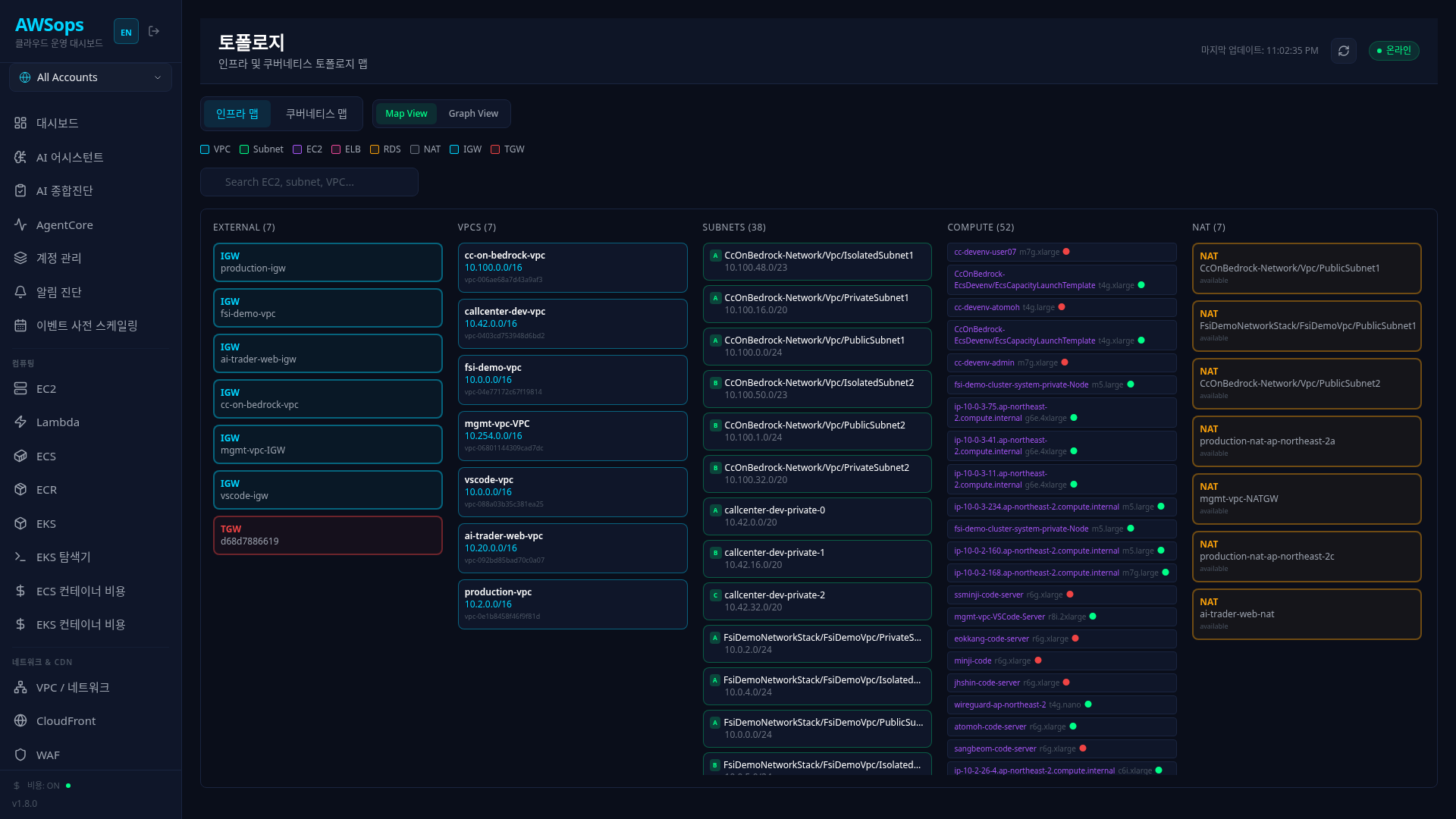
Map View
- 5 カラムレイアウトでリソース階層を表示
- External (IGW/TGW) → VPCs → Subnets → Compute → NAT
- クリック/検索で関連リソースをハイライト
Graph View
- 配置グラフがデフォルトのタブで、保存済みリソースが最も多い VPC から表示します。
- VPC、サブネット、リソース種類で絞り込みます。VPC の自動選択中は全 VPC を検索し、手動で選んだ範囲は維持します。範囲が変わると無効なサブネット・種類の条件は解除されます。
- 1 ページに最大 4 個、狭い画面では 1 個のリソースを表示します。接続先が多い場合はリソース数を減らしてキャンバスを高くします。前/次のボタンで残りを確認できます。
- セキュリティグループ接続は初期状態で非表示です。チェックボックスで表示でき、各ページは対象リソースの元の配置接続を保持します。
- リソース数の分母は現在の条件に一致するリソース数です。保存済みノード・エッジ総数と収集警告は別に表示します。配置接続は実際の通信経路を証明しません。
収集根拠と読み取り状態
インフラの関係グラフと個別リソースの関係グラフでは、表示ノードとは別に収集根拠が表示されます。
- 元データの収集時刻、最後に成功した収集時刻、保存済みグラフの時刻を区別します。以前の結果の保持、不完全な収集範囲、省略も表示されますが、現在のAWSの状態を保証するものではありません。
- 収集状態が未記録という表示は中立的な情報です。空のグラフだけでリソースが存在しないと判断せず、収集状態を確認してください。
- 更新は保存済みグラフを再取得します。新たな収集やグラフの再構築は開始しません。
- グラフの読み取り不可は取得の失敗を示し、収集結果とは区別されます。利用可能な場合は更新で再試行してください。セッションの有効期限が切れた場合はサインインの案内に従ってください。アクセス拒否とリクエスト拒否も別々に表示されます。
- 応答件数や探索範囲の上限による省略は、ノードが表示されない場合も通知されます。表示範囲外のリソースや接続が存在しないことを意味しません。
Kubernetes ビュー
選択したクラスターを名前空間ごとにまとめた Service グラフで表示します (DNS → Gateway → Service → データストア):
| ノード | リソース | 説明 |
|---|---|---|
| DNS | Route 53 レコード | ゲートウェイのロードバランサーホスト名を正確に指すエイリアス・CNAME レコード |
| Gateway | K8s Ingress、LoadBalancer Service | 外部トラフィックのエントリーポイント |
| Service | K8s Service | 名前空間のボックス内に表示 |
| データストア | RDS・ElastiCache・OpenSearch・MSK | Pod の環境変数・ConfigMap またはトレースで確認したマネージドホスト |
実線はトレースで観測された呼び出し、点線は設定から推定したデータストア接続、細線は DNS・Ingress・LoadBalancer のルーティングです。トレースの呼び出しは登録済みのすべてのアカウントのクラスターに表示されます。ホストアカウントでもメンバーアカウントでも、クラスターは完全に読み取れた全クラスター一覧と登録済みのすべてのクラスターを通じてクラスター名が一意の場合にのみ含まれます。Pod と Node はグラフには描かず、Service をクリックすると開く詳細パネルに表示します。システム名前空間はデフォルトで非表示です。
インタラクション機能
検索
- Infrastructure: EC2、Subnet、VPC を名前/ID/CIDR で検索
- Kubernetes: Service、Ingress、Namespace、データストアを検索
- マッチしたリソースと関連リソースを自動でハイライト
クリック選択
- リソースをクリックして選択
- 選択したリソースに接続されたすべてのリソースをハイライト
- もう一度クリックすると選択解除
Graph View 専用
- マウスホイール: ズームイン/アウト
- ドラッグ: キャンバスの移動
- ノードのドラッグ: ノード位置の調整
- Controls: ズームリセット、画面フィット
使い方
インフラ構造の把握
- Infrastructure ビューを選択
- Map View で階層構造を確認
- VPC → Subnet → EC2 の流れを把握
- IGW/TGW で外部接続を確認
特定リソースの追跡
- 検索ボックスにリソース名/ID を入力
- マッチしたリソースのハイライトを確認
- 関連する VPC、Subnet も併せてハイライト
- 「Clear search」ボタンでリセット
K8s トラフィックフローの分析
- K8s マップ タブを選択
- DNS → Gateway → Service → データストアの流れを確認
- Service をクリックして詳細パネルで Pod・Node を確認
- 検索で特定の Service・名前空間を追跡
Graph View の活用
- 配置グラフで VPC、サブネット、リソース種類を指定します。VPC が確認できないリソースも含める場合はすべての VPCを選びます。
- 検索語を入力し、前のリソース/次のリソースでページを切り替えます。
- 必要に応じてセキュリティグループ接続を表示を有効にします。接続先が多い場合はページサイズとキャンバスの高さが自動調整されます。
- ズーム、パン、ページスクロールで接続を確認し、選択範囲と収集状態も確認します。
活用のヒント
:::tip ネットワーク経路の追跡 特定の EC2 から外部インターネットまでの経路を追跡するには:
- 検索ボックスに EC2 名を入力
- ハイライトされた Subnet を確認
- Subnet が NAT Gateway または IGW に接続されているか確認
- Private Subnet なら NAT、Public Subnet なら IGW の経路 :::
:::tip K8s Service のデバッグ 「Service に Pod が接続されていない」問題の解決:
- K8s マップで Service をクリック
- 詳細パネルの Pod 一覧を確認(空なら問題あり)
- Pod の labels と Service の selector が一致しているか確認
- Pod があれば詳細パネルの Node 情報でリソースの状態を確認 :::
:::info 色の凡例
| 色 | Infrastructure | Kubernetes |
|---|---|---|
| Cyan | VPC, IGW | - |
| Green | Subnet | - |
| Purple | EC2 | DNS, Gateway |
| Blue | - | Service |
| Pink | ELB | - |
| Orange | RDS, NAT | データストア |
| Red | TGW | - |
マップ上部の情報行の凡例チップは現在のグラフに存在する種類のみ表示します。カード名の横のステータスドットも凡例に表示されます — ok(緑)/ warn(オレンジ)/ bad(赤)/ neutral(グレー)。 :::
関連ページ
- VPC - VPC の詳細情報およびリソースマップ
- EKS Overview - EKS クラスターの詳細
- EC2 - EC2 インスタンスの詳細情報