EKS / Kubernetes
EKS クラスターフリートとクラスター内部のリソースを、読み取り専用で一目で照会できるページです。
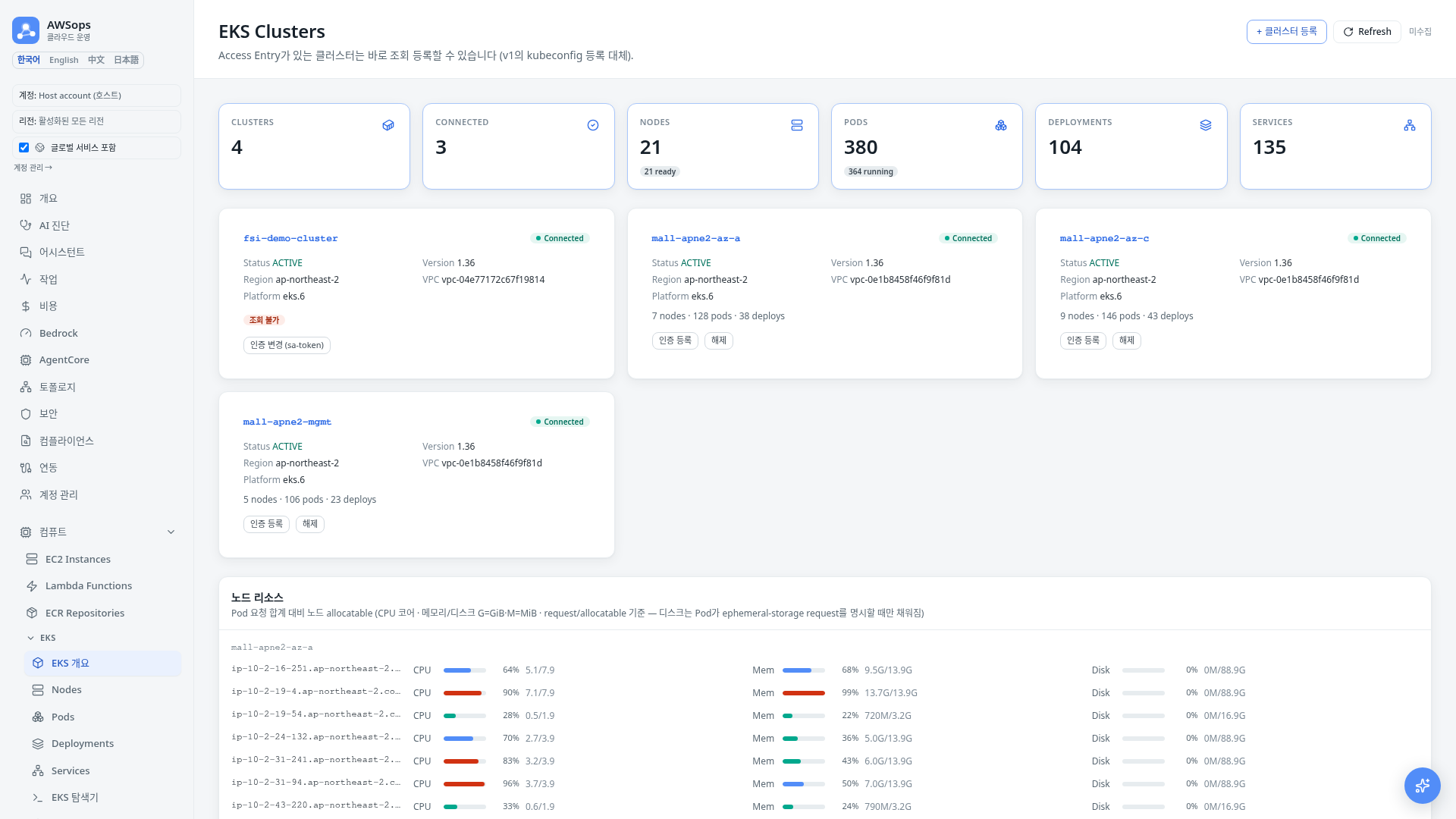
主な機能
アカウント・リージョンを選択すると、その範囲のクラスターカード・KPI・クラスター内リソースを再取得します。一部失敗や取得上限の表示がある場合、結果は不完全です。全リージョン(ワイルドカード)の検出も設定済み・登録済みのリージョンに限られるため、未表示を「AWS 全体にクラスターが存在しない」と解釈せず、必要なリージョンを明示して照会してください。
KPI カード
選択して実際に照会した範囲の主要指標を上部のカードで表示します。
| カード | 意味 |
|---|---|
| Clusters | 選択して実際に照会した範囲で検出されたクラスター数(AWS 全体の総数ではない) |
| Connected | 表示範囲でライブリソース取得に成功したクラスター数(設定状態のバッジとは別) |
| Nodes | 接続済みクラスターのノード合計(ready 数を表示) |
| Pods | Pod の合計(running 数を表示) |
| Deployments | Deployment の合計 |
| Services | Service の合計 |
クラスターカード
クラスターごとに 1 枚のカードで Status、Version、Account、Region、VPC、Platform の情報を表示します。同名クラスターは Account と Region で区別してください。接続状態はバッジで区別されます。
- Connected: 既定の Access Entry 経路または保存された認証情報で照会が設定された状態です。バッジだけでは認証情報の有効性やネットワーク到達性を保証しません。ノード/Pod/Deployment 数はライブ取得に成功した場合に表示されます(タイトルから詳細へ移動)。
- Entry あり: Access Entry はあるが、まだ照会登録されていない
- 未接続: 既定の Access Entry 接続がなく、保存された SA トークン / AssumeRole 認証設定もない
- 確認不可: アクセス状態を判別できなかった
登録済みで有効なメンバーアカウントも照会できます。既定の認証主体は、ホストアカウントのクラスターでは web タスクロール、メンバークラスターでは登録済みメンバー読み取りロール(通常 AWSopsReadOnlyRole)です。メンバーではメタデータ取得と Kubernetes トークン署名の両方にメンバーロールの認証情報を使用し、そのロールの EKS Access Entry と読み取りポリシーが必要です。以前のホストロールの Entry だけでは許可されません。明示的な SA トークン / AssumeRole 認証にも対応します。SA 認証に IAM Access Entry は不要ですが、メタデータ取得権限は引き続き必要です。AssumeRole は web タスクから引き受け可能でクラスター内の読み取り権限が必要であり、メンバークラスターのロール ARN は同じメンバーアカウントに属する必要があります。管理者は照会アクセスを登録/解除したり、所有者が対象クラスターに適用するオンボーディングスクリプトを確認したりできます。AWSops 自体はクラスターを変更せず、照会は読み取り専用です。
診断・ENI データの前提: CloudWatch 診断には対象の読み取りロールに cloudwatch:GetMetricData と cloudwatch:ListMetrics の権限が必要です。Container Insights メトリクスも実際に発行されている必要があります。ENI パネルには、選択したアカウント・リージョンがインベントリ収集範囲に含まれ、EC2 インベントリ収集が完了していることが必要です。権限エラー、メトリクスなし、未収集インベントリは別の状態であり、AWSops が権限付与やエージェント導入を自動実行することはありません。
任意機能の読み取り権限: View とノードのバインディングは Secrets を許可しません。OpenCost API プロキシには opencost 名前空間の対象サービスに限定した services/proxy の GET、K8sGPT には result.core.k8sgpt.ai の results 読み取りバインディングが別途必要です。所有者が有効にする機能に必要な最小権限だけを追加し、アプリは適用しません。
フリートリソースの要約
接続済みクラスターがある場合、カードの下に追加の可視化が表示されます。
- ノードリソース: ノードごとの CPU / Mem / Disk 使用量メーター(Pod リクエスト合計に対するノードの allocatable 基準)
- Pod Status / Instance Types / Pods per Namespace チャート
- Warning Events テーブル(最近のクラスター警告を新しい順に表示)
クラスター詳細
クラスターカードをクリックすると詳細画面(/eks/<cluster>)に移動します。Nodes / Pods / Deployments / Services / Events / Diagnosis タブを提供し、検索ボックスとネームスペースフィルターで絞り込めます。行をクリックすると詳細パネルが開きます。
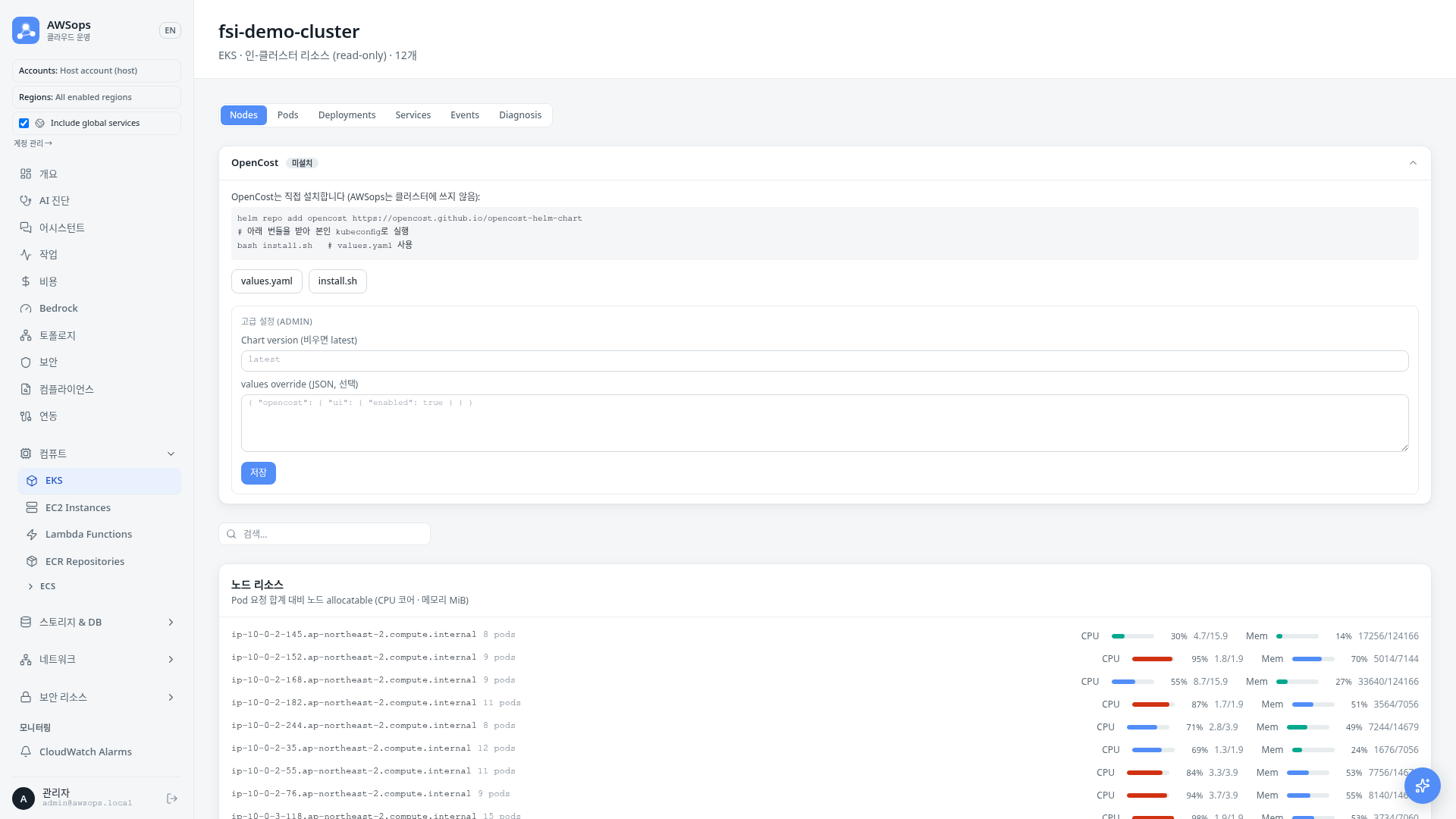
- OpenCost パネル: インストール状態を検出し、ユーザーが自身のクラスターに直接適用できるように values.yaml / install.sh のダウンロードを提供します(読み取り専用 — AWSops はクラスターに書き込みません)。管理者はチャートバージョン・values override を保存できます。
- Diagnosis タブ: K8sGPT ベースの診断で、有効化しても読み取り専用です。決定論的な分析結果(FACT)と AI 仮説を分けて表示し、AI 仮説は検証してから対処する必要があります。
使い方
- サイドバーの Compute グループで EKS をクリックします
- アカウント・リージョンを選択し、上部の KPI カードでその照会範囲の規模と接続状態を確認します
- Connected クラスターカードのタイトルをクリックして詳細に入ります
- 詳細画面でタブを切り替えて Nodes / Pods / Deployments / Services / Events / Diagnosis を照会します
- 検索ボックスにキーワードを入力するか、ネームスペースフィルターで範囲を絞ります
- 行をクリックして詳細パネルですべての属性を確認します
- 必要に応じて OpenCost パネルから values.yaml / install.sh をダウンロードして自身でインストールします
:::tip クイック検索 検索ボックスには名前の一部を入力するだけで構いません。ネームスペースフィルターは Pods / Deployments / Services タブで併用できます。 :::
:::info 接続条件 既定の Access Entry 接続と、明示的な SA トークン / AssumeRole 認証に対応しています。Connected バッジだけでは読み取り成功を保証しないため、実際のデータ取得結果と一部失敗の通知も確認してください。未接続のクラスターにはオンボーディングスクリプトが併せて提供され、登録/解除は管理者のみが実行できます。表示される時刻は KST(Asia/Seoul)基準です。 :::
AI 分析のヒント
フローティングボタン(ChatDrawer)や Assistant ページで、次のように質問してみてください。
- 「再起動回数が多い Pod を探して」
- 「CPU リクエスト率が最も高いノードはどこ?」
- 「最近の Warning イベントの原因を説明して」
- 「Deployment の中で利用可能なレプリカが不足しているものはある?」
関連ページ
- リソースインベントリ - アカウント全体のリソースインベントリ
- トポロジー - リソースの接続関係の可視化