Cost Explorer
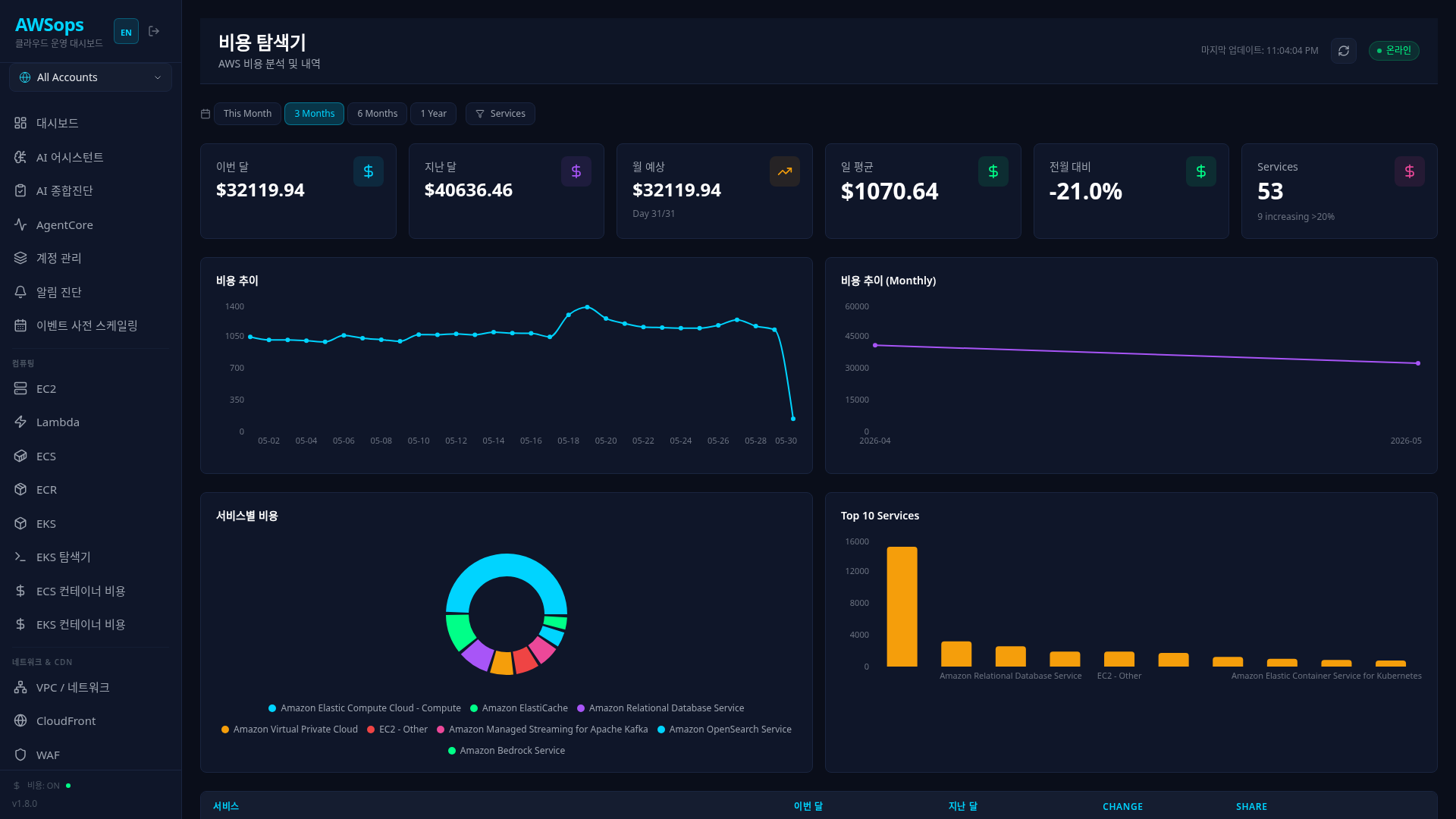
AWS 비용 데이터를 다양한 관점에서 분석하고 시각화하는 페이지입니다.
데이터 가용성 & 스냅샷 폴백
페이지 로드 시 Cost Explorer API 가용성을 자동 점검하고, 사용 불가 시 로컬 스냅샷으로 폴백합니다.
3단계 로딩 흐름
- Cost 가용성 체크 →
/awsops/api/steampipe?action=cost-check - 가능하면 라이브 쿼리 실행 (Cost Explorer API → Steampipe)
- 라이브 실패 시 →
/awsops/api/steampipe?action=cost-snapshot&accountId={id}호출하여data/cost/하위 마지막 캐시 로드
UI 상태
| 상태 | 표시 |
|---|---|
| 라이브 OK | 평시 화면 (배너 없음) |
| 스냅샷 폴백 | 노란 배너: Last fetched: {snapshotDate} |
| 전부 실패 | 빨간 배너: "No cached cost snapshots available. Visit this page when Cost Explorer is accessible to build a local cache." |
:::info MSP 자동 감지
Host 계정이 MSP(Managed Service Provider) 환경이면 Cost Explorer API가 비활성화돼 있을 수 있습니다 — 02-setup-nextjs.sh가 설치 시점에 감지하여 costEnabled: false로 설정합니다. 이 경우 페이지는 즉시 스냅샷 폴백 또는 빈 상태로 진입합니다.
:::
:::tip 스냅샷 자동 빌드
라이브 쿼리가 성공할 때마다 자동으로 data/cost/{accountId}.json에 결과가 저장됩니다. MSP 환경이거나 일시적으로 권한이 빠진 경우에도 직전 데이터로 계속 조회할 수 있게 하는 안전장치입니다.
:::
주요 기능
비용 요약
- This Month: 이번 달 누적 비용
- Last Month: 지난 달 총 비용
- Projected: 월말 예상 비용 (현재 일자 기준 추정)
- Daily Avg: 일평균 비용
- MoM Change: 전월 대비 변화율
- Services: 비용 발생 서비스 수
기간 필터
| 옵션 | 설명 |
|---|---|
| This Month | 이번 달만 |
| 3 Months | 최근 3개월 |
| 6 Months | 최근 6개월 |
| 1 Year | 최근 1년 |
서비스 필터
특정 서비스만 선택하여 분석할 수 있습니다. 여러 서비스를 선택하면 해당 서비스들의 합계를 표시합니다.
시각화
- Daily Cost Trend: 최근 30일 일별 비용 추이
- Monthly Cost Trend: 월별 비용 추이
- Cost by Service (Top 8): 상위 8개 서비스 비율 파이 차트
- Top 10 Services: 상위 10개 서비스 막대 차트
서비스 상세
서비스 행 클릭 시 슬라이드 패널에서 확인:
- 서비스별 총 비용
- 월별 비용 추이 라인 차트
- 월별 상세 내역
사용 방법
- 기간 선택: 분석할 기간 선택 (1m, 3m, 6m, 12m)
- 서비스 필터: Services 버튼으로 특정 서비스만 필터링
- 차트 확인: 비용 추이 및 서비스별 분포 확인
- 상세 분석: 서비스 행 클릭으로 월별 상세 확인
:::tip MSP 환경 자동 감지 Managed Service Provider(MSP) 환경에서는 Cost Explorer API 접근이 제한될 수 있습니다. AWSops는 이를 자동으로 감지하여 대체 데이터를 표시합니다. :::
사용 팁
비용 급증 원인 파악
- MoM Change가 높은 경우 (>10%) 서비스 테이블에서 Change 컬럼 확인
- Change가 20% 이상인 서비스 클릭하여 월별 추이 확인
- 특정 월에 급증했다면 해당 기간의 리소스 변경 이력 확인
예산 관리
Projected 값으로 월말 예상 비용을 확인하세요. 예산을 초과할 것 같으면:
- 미사용 리소스 정리
- Reserved Instance/Savings Plans 검토
- 리소스 크기 최적화
비용 최적화 대상 식별
Share 컬럼에서 비용 비중이 높은 서비스를 우선 최적화 대상으로 검토하세요.
:::info Cost Explorer 미지원 환경 Cost Explorer가 비활성화된 환경에서는 스냅샷 데이터를 표시합니다. "Showing cached data" 배너가 표시되며, 마지막 캐시 시점이 함께 표시됩니다. :::
costEnabled 토글
사이드바 하단의 Cost 토글로 Cost Explorer 기능을 켜거나 끌 수 있습니다. MSP 환경 등에서 API 호출을 줄이려면 비활성화하세요.
AI 분석 팁
AI 어시스턴트에서 Cost Gateway (11개 도구)를 활용한 질문 예시:
- "이번 달 비용이 증가한 원인 분석해줘"
- "EC2 비용 최적화 방안 추천해줘"
- "Reserved Instance 전환 시 절감 효과 계산해줘"
- "서비스별 비용 예측 3개월치 보여줘"
- "태그별 비용 분석해줘"
관련 페이지
- Resource Inventory - 리소스 수량 및 비용 영향
- ECS Container Cost - ECS 컨테이너 비용
- EKS Container Cost - EKS 컨테이너 비용