EBS
EBS(Elastic Block Store) 볼륨 및 스냅샷을 관리하고 모니터링합니다.
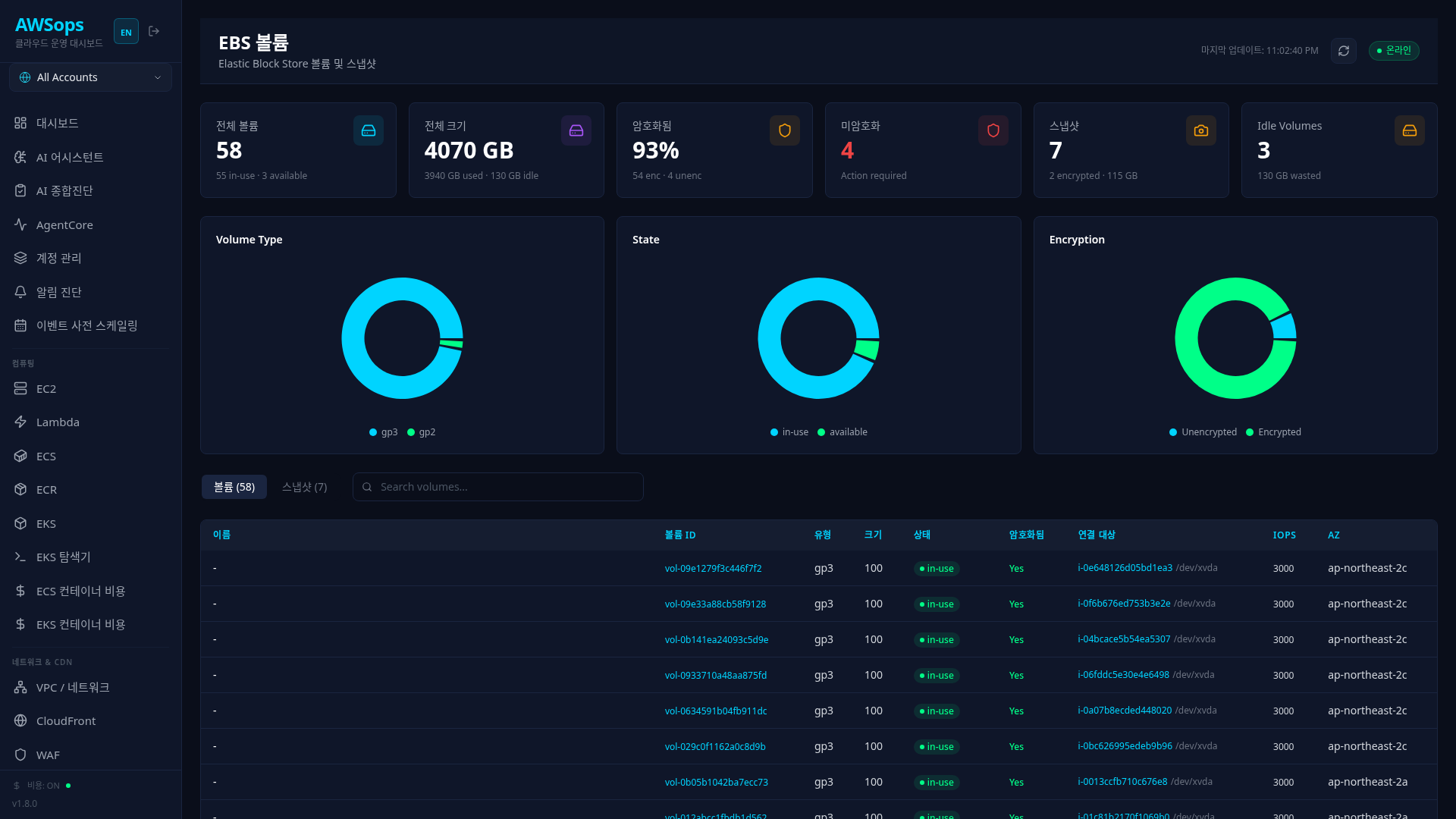
주요 기능
통계 카드
- Total Volumes: 전체 볼륨 수 (in-use/available 구분)
- Total Size: 총 스토리지 용량 (사용 중/유휴 용량)
- Encrypted: 암호화된 볼륨 비율
- Unencrypted: 암호화되지 않은 볼륨 수 (보안 경고)
- Snapshots: 스냅샷 수 및 암호화 상태
- Idle Volumes: 유휴 볼륨 수 (비용 절감 대상)
시각화 차트
- Volume Type: gp3, gp2, io1, io2 등 타입별 분포
- State: in-use, available 등 상태별 분포
- Encryption: 암호화 여부 분포
볼륨/스냅샷 탭
볼륨과 스냅샷을 탭으로 분리하여 조회:
- Volumes 탭: 볼륨 목록, 타입, 크기, IOPS, 연결된 EC2
- Snapshots 탭: 스냅샷 목록, 생성일, 암호화 상태
상세 패널
볼륨 클릭 시 우측 패널에서 확인:
- 볼륨 ID, 이름, 타입, 크기
- IOPS, Throughput, AZ
- 실측 라이브 메트릭 (Read/Write IOPS · Queue Length · Burst Balance[gp2/st1/sc1만 발행]) — 최근값 + 1시간 5분 스파크라인 (CloudWatch, 시리즈 없으면 '데이터 불가' 표시)
- Multi-Attach 설정
- 암호화 판정 배너: 암호화됨(green, KMS 키 표기) / 미암호화(red, 암호화 사본 권고) — 암호화 여부를 알 수 없으면 배너를 표시하지 않습니다
- 유휴 볼륨 힌트: 마지막 sync 시점에 미연결(available) 상태면 비용 절감 권고 배너 표시
- 암호화 상태 및 KMS 키 (필드)
- 연결된 EC2 인스턴스 정보 — attachment마다 DeleteOnTermination 플래그(설정 시 인스턴스 종료와 함께 볼륨 삭제)
- 해당 볼륨의 스냅샷 목록
사용 방법
볼륨 조회
- Volumes 탭에서 전체 볼륨 목록 확인
- 검색창에 볼륨 ID, 이름, 타입 등 입력하여 필터링
- 테이블 행 클릭하여 상세 정보 확인
스냅샷 조회
- Snapshots 탭 클릭
- 스냅샷 ID, 볼륨 ID, 이름으로 검색
- 생성일, 암호화 상태 확인
EC2 연결 확인
볼륨 상세 패널의 "Attached Resources" 섹션에서:
- 연결된 EC2 인스턴스 ID
- 디바이스 경로 (예: /dev/xvda)
- 인스턴스 이름, 타입, 상태
- DeleteOnTermination 플래그 (설정된 attachment에만 표시)
사용 팁
:::tip 유휴 볼륨 관리 "available" 상태의 볼륨은 EC2에 연결되지 않아 비용만 발생합니다. Idle Volumes 카드와 볼륨 상세의 유휴 배너에서 확인하고 불필요한 볼륨은 삭제하세요. :::
:::info 암호화 권장 보안 컴플라이언스를 위해 모든 EBS 볼륨은 암호화하는 것이 좋습니다. Unencrypted 카드에서 암호화되지 않은 볼륨을 확인하고 암호화된 스냅샷을 생성한 후 복원하여 암호화를 적용할 수 있습니다. :::
AI 분석 팁
AI 어시스턴트에 다음과 같이 질문해 보세요:
- "암호화되지 않은 EBS 볼륨 목록 보여줘"
- "유휴 EBS 볼륨의 총 용량과 예상 비용은?"
- "gp2에서 gp3로 마이그레이션하면 비용이 얼마나 절감될까?"
- "특정 EC2에 연결된 볼륨들의 IOPS 설정 확인해줘"
:::tip Data Gateway AI 어시스턴트는 Data Gateway (15개 도구)를 통해 EBS 볼륨 분석, 스냅샷 관리, 비용 최적화 등을 지원합니다. :::
관련 페이지
- EC2 - EBS 볼륨이 연결된 인스턴스
- Cost Explorer - EBS 비용 분석
- Security - 암호화되지 않은 볼륨 보안 점검