EKS Deployments
用于查看 Kubernetes Deployment 副本状态和可用性的页面。
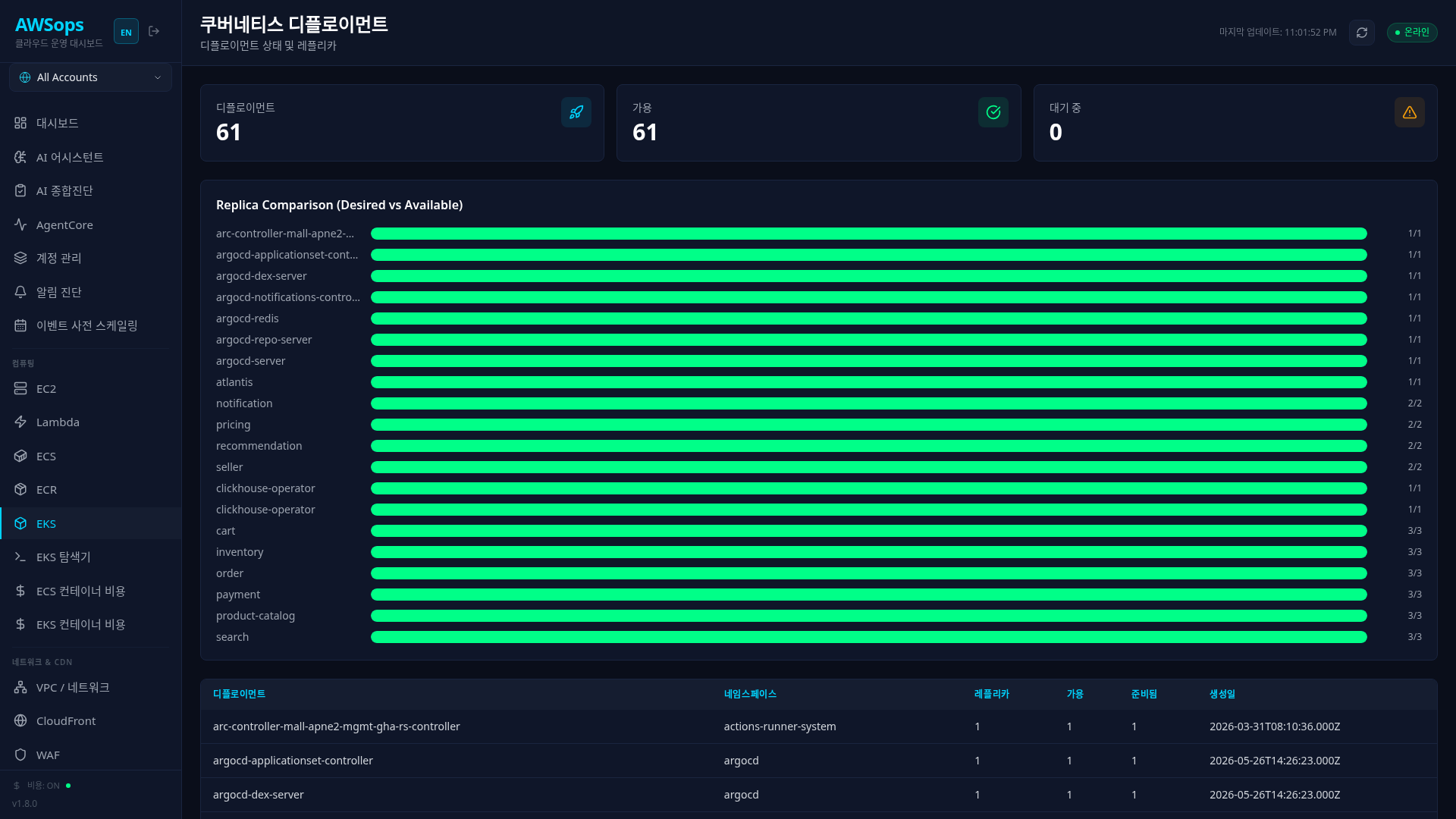
:::info 账户、区域与观测范围 顶部账户和区域选择也适用于本页,更改后会重新获取显示数据。合计值表示所选范围内已注册集群中观测到的资源。同名集群选项会包含账户和区域信息。部分失败或达到获取上限表示结果不完整,不能证明未观测到的资源不存在。 :::
主要功能
统计卡片
- Total Deployments: 所选范围内观测到的 Deployment 数量(青色)
- Fully Available: 期望副本全部可用的 Deployment 数量(绿色)
- Partially Available: 仅部分副本可用的 Deployment 数量(橙色)
Replica Comparison 图表
直观对比 Desired 与 Available 副本:
- 青色半透明条: Desired(期望副本数)
- 绿色条: Available(实际可用副本数)
- 每个 Deployment 显示
available/desired数值
Deployment 表格
| 列 | 说明 |
|---|---|
| Name | Deployment 名称 |
| Namespace | 命名空间 |
| Desired | 期望副本数 |
| Available | 可用副本数 |
| Ready | Ready 状态的副本数 |
| Created | 创建时间 |
理解副本状态
| 状态 | 说明 | 处理措施 |
|---|---|---|
| Desired = Available = Ready | 完全正常 | - |
| Available < Desired | 部分 Pod 不可用 | 检查 Pod 状态 |
| Ready < Available | 健康检查失败 | 查看应用程序日志 |
| Available = 0 | 所有 Pod 不可用 | 需要紧急处理 |
使用方法
- 在侧边栏点击 Compute > K8s > Deployments
- 在统计卡片中查看 Partially Available 数量
- 在 Replica Comparison 图表中识别有问题的 Deployment
- 在表格中确认详细的副本数量
Deployment 更新策略
RollingUpdate(默认)
- 逐步创建新版本 Pod 并终止旧版本
maxSurge: 可同时额外创建的 Pod 数量maxUnavailable: 可同时不可用的 Pod 数量
Recreate
- 先终止所有旧版本 Pod,再创建新版本
- 会产生停机时间,用于防止资源冲突的场景
使用技巧
:::tip Partially Available 诊断 如果 Available 少于 Desired:
- 检查 Pod 状态(Pending、Failed)
- 确认节点资源是否不足
- 检查镜像拉取错误
- 确认 Readiness Probe 是否失败 :::
:::tip 滚动发布监控 部署过程中 Available 可能暂时低于 Desired。如果部署完成后仍有差异,则说明存在问题。 :::
:::info AI 分析 在 AI Assistant 中可以通过"Deployment 状态"、"找出副本不一致的 Deployment"、"分析部署失败原因"等方式进行分析。 :::
相关页面
- EKS Overview - 所选范围内的集群视图
- EKS Pods - 查看 Deployment 的 Pod
- EKS Explorer - 查看 ReplicaSet 详情
- EKS Services - 关联 Deployment 的 Service