Topology
用于以可视化方式探索 AWS 基础设施与 Kubernetes 集群之间关系的页面。
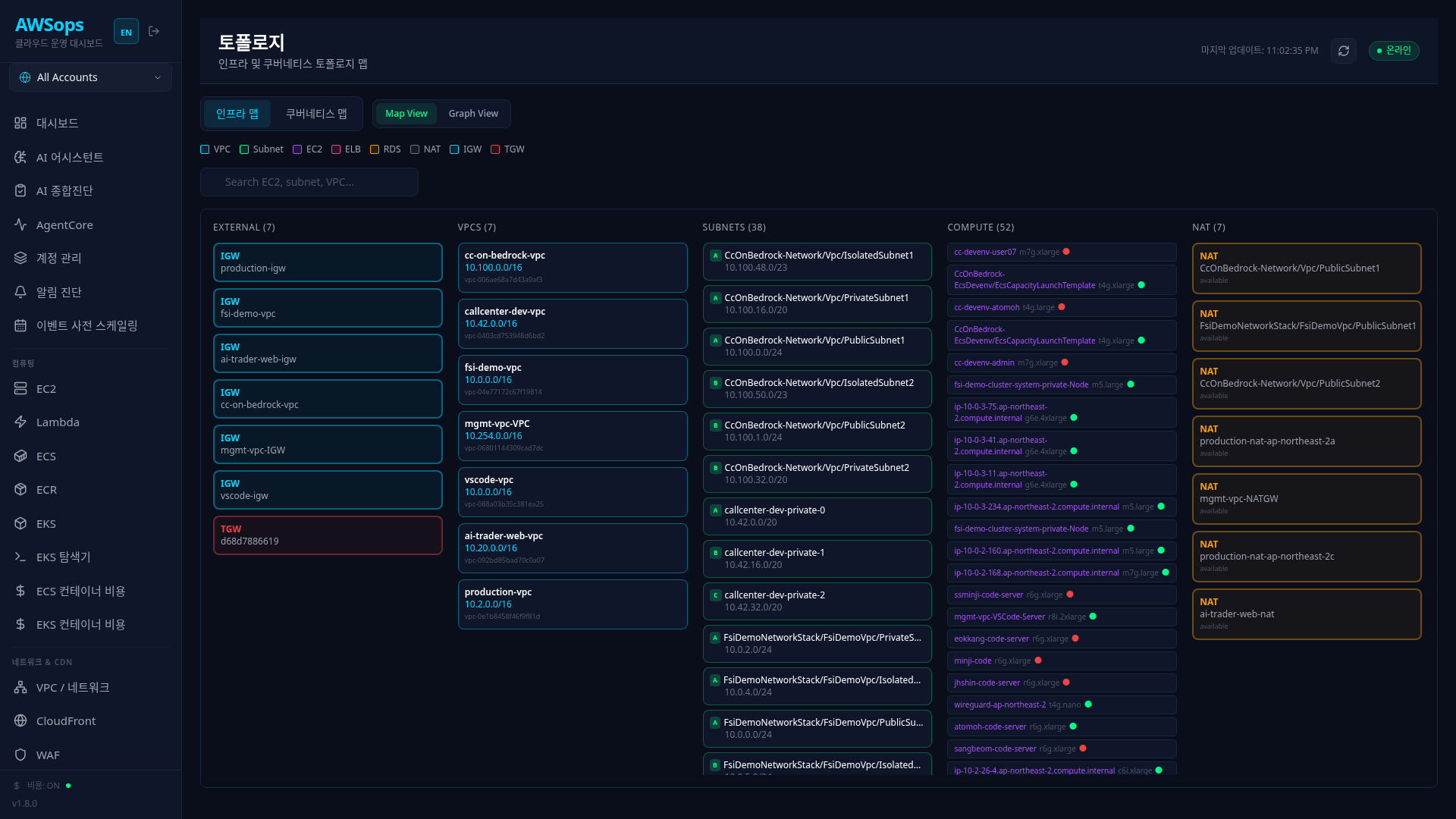
主要功能
视图切换
在顶部选择四个标签页之一:
| 视图 | 对象 | 用途 |
|---|---|---|
| VPC 连接 | VPC 连接配置 | 查看 TGW 和对等连接 |
| 资源布局图(默认) | 已保存的 AWS 资源 | 按 VPC 和子网筛选、翻页 |
| 基础设施地图 | 已保存的 AWS 资源 | 查看资源层级 |
| K8s 地图 | EKS 工作负载 | 按命名空间分组的 Service 图 (DNS → Gateway → Service → 数据存储) |
Infrastructure 视图
提供两种显示模式:
Map View
- 以 5 列布局展示资源层级
- External (IGW/TGW) → VPCs → Subnets → Compute → NAT
- 通过点击/搜索高亮相关资源
Graph View
- 资源布局图是默认标签页,首先显示已保存资源最多的 VPC。
- 按 VPC、子网和资源类型筛选。自动选择 VPC 时,搜索会覆盖所有 VPC;手动选择的范围会保留。范围改变时,无效的子网和类型筛选会清除。
- 每页最多显示四个资源,窄屏每页显示一个。连接目标较多时会减少每页资源数并增加画布高度。使用上一页/下一页查看其余资源。
- 安全组连接默认隐藏,可通过复选框显示。每页保留所选资源的原始布局连接。
- 资源计数的分母是符合当前筛选条件的资源数。已保存的节点/边总数与收集警告单独显示。布局连接不能证明实际通信路径。
收集依据与读取状态
基础设施关系图和单个资源的关系图会在显示节点之外,单独显示收集依据。
- 源数据收集时间、上次成功收集时间与已保存图的时间代表不同事件。保留的旧结果、覆盖范围不完整和截断也会显示,但不能证明AWS当前的实时状态。
- 尚未记录收集状态是中性提示。空白图本身不能证明资源不存在,请检查收集状态。
- 刷新会重新读取已保存的图,不会启动新的收集或重新生成图。
- 图读取不可用表示读取失败,与收集结果分开显示。刷新可用时可重试。会话过期时,请按照登录提示操作。访问被拒绝和请求被拒绝也会分别显示。
- 响应数量或遍历范围上限导致的截断,即使没有显示节点也会提示。这不代表显示范围之外的资源或连接不存在。
Kubernetes 视图
以按命名空间分组的 Service 图展示所选集群 (DNS → Gateway → Service → 数据存储):
| 节点 | 资源 | 说明 |
|---|---|---|
| DNS | Route 53 记录 | 精确指向网关负载均衡器主机名的别名或 CNAME 记录 |
| Gateway | K8s Ingress、LoadBalancer Service | 外部流量入口 |
| Service | K8s Service | 显示在其命名空间框内 |
| 数据存储 | RDS、ElastiCache、OpenSearch、MSK | 在 Pod 环境变量、ConfigMap 或追踪中发现的托管主机 |
实线是在追踪中观测到的调用,虚线是根据配置推断的数据存储连接,细线是 DNS、Ingress 和 LoadBalancer 路由。追踪调用会显示所有已注册账户的集群;无论是主机账户还是成员账户的集群,都仅在其名称在完整读取的全部集群列表及所有已注册集群中唯一时才会加入。Pod 和 Node 不在图中绘制,点击 Service 后在打开的详情面板中显示。系统命名空间默认隐藏。
交互功能
搜索
- Infrastructure:按 EC2、Subnet、VPC 的名称/ID/CIDR 搜索
- Kubernetes:搜索 Service、Ingress、Namespace、数据存储
- 自动高亮匹配的资源及其关联资源
点击选择
- 点击资源进行选择
- 高亮所选资源及与其相连的所有资源
- 再次点击可取消选择
Graph View 专属
- 鼠标滚轮:放大/缩小
- 拖拽:移动画布
- 拖拽节点:调整节点位置
- Controls:重置缩放、适配屏幕
使用方法
了解基础设施结构
- 选择 Infrastructure 视图
- 使用 Map View 查看层级结构
- 理清 VPC → Subnet → EC2 的流向
- 通过 IGW/TGW 确认外部连接
追踪特定资源
- 在搜索框中输入资源名称/ID
- 查看高亮显示的匹配资源
- 关联的 VPC、Subnet 也会一并高亮
- 使用 "Clear search" 按钮重置
分析 K8s 流量走向
- 选择 K8s 地图 标签页
- 确认 DNS → Gateway → Service → 数据存储 的流向
- 点击 Service,在详情面板中查看 Pod 和 Node
- 通过搜索追踪特定 Service 或命名空间
使用 Graph View
- 选择资源布局图并指定 VPC、子网和资源类型。选择所有 VPC可包含没有已确认 VPC 的资源。
- 输入搜索内容,使用上一页资源/下一页资源翻页。
- 按需启用显示安全组连接。连接目标较多时会自动调整每页资源数和画布高度。
- 使用缩放、平移和页面滚动检查连接,同时查看所选范围与收集状态。
使用技巧
:::tip 追踪网络路径 要追踪从特定 EC2 到外部互联网的路径:
- 在搜索框中输入 EC2 名称
- 确认高亮显示的 Subnet
- 确认该 Subnet 是连接到 NAT Gateway 还是 IGW
- Private Subnet 走 NAT 路径,Public Subnet 走 IGW 路径 :::
:::tip 调试 K8s Service 解决 "Service 没有关联的 Pod" 问题:
- 在 K8s 地图中点击 Service
- 查看详情面板中的 Pod 列表(若为空则存在问题)
- 确认 Pod 的 labels 与 Service 的 selector 是否匹配
- 若存在 Pod,则通过详情面板中的 Node 信息查看资源状态 :::
:::info 颜色图例
| 颜色 | Infrastructure | Kubernetes |
|---|---|---|
| Cyan | VPC, IGW | - |
| Green | Subnet | - |
| Purple | EC2 | DNS, Gateway |
| Blue | - | Service |
| Pink | ELB | - |
| Orange | RDS, NAT | 数据存储 |
| Red | TGW | - |
地图上方信息行中的图例仅显示当前图中存在的类型。卡片名称旁的状态点也会出现在图例中 — ok(绿)/ warn(橙)/ bad(红)/ neutral(灰)。 :::
相关页面
- VPC - VPC 详细信息与资源图
- EKS Overview - EKS 集群详情
- EC2 - EC2 实例详细信息