배포 가이드
AWS CloudShell에서 단일 스크립트(deploy.sh)를 실행하여 전체 IDP 파이프라인을 자동 배포합니다. 스크립트는 CloudFormation으로 CodeBuild 프로젝트를 생성하고, CodeBuild가 CDK를 통해 12개 스택을 순차적으로 배포합니다.
deploy.sh 실행 (CloudShell) → CloudFormation 스택 생성 → CodeBuild 프로젝트 프로비저닝 → CDK Bootstrap → VPC 스택 배포 → 나머지 11개 스택 병렬 배포 (concurrency=4) → Cognito 관리자 계정 생성사전 준비
섹션 제목: “사전 준비”리전 확인
섹션 제목: “리전 확인”다음 리전에서 배포를 권장합니다:
| 리전 | 설명 |
|---|---|
| us-east-1 (N. Virginia) | 모든 모델 지원 |
| us-west-2 (Oregon) | 모든 모델 지원 |
배포 단계
섹션 제목: “배포 단계”Step 1. CloudShell 열기
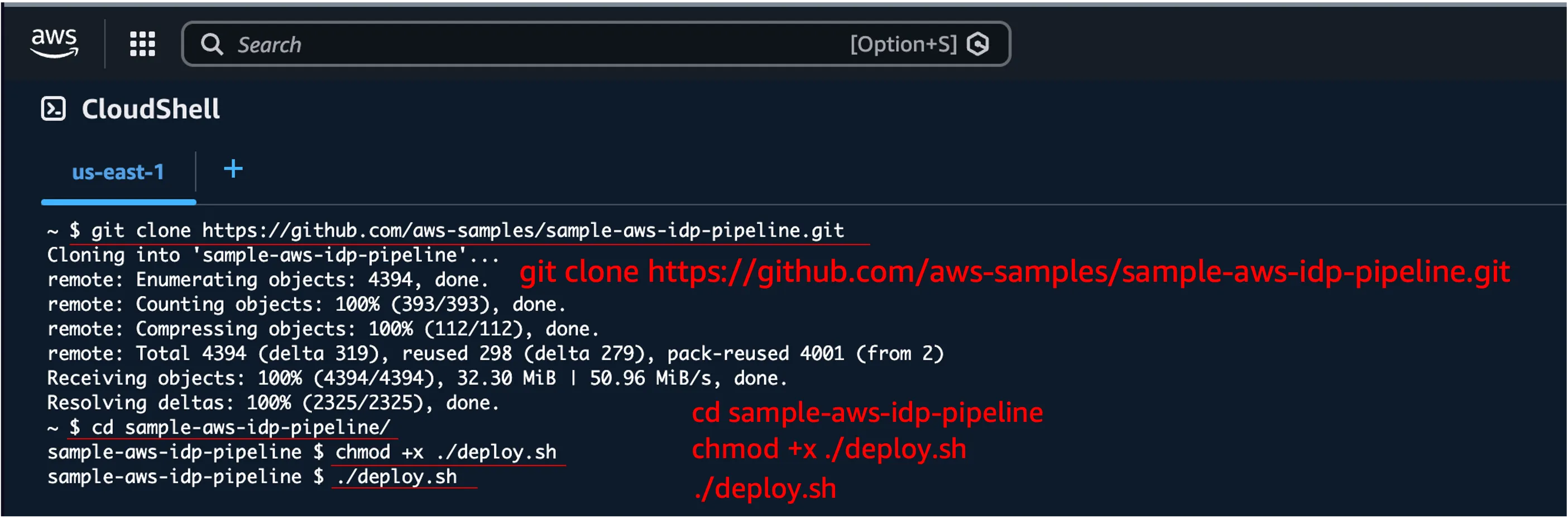
섹션 제목: “Step 1. CloudShell 열기”AWS Console 상단의 CloudShell 아이콘을 클릭하거나, 검색창에 “CloudShell”을 입력하여 접속합니다.
Step 2. 배포 스크립트 실행
섹션 제목: “Step 2. 배포 스크립트 실행”git clone https://github.com/aws-samples/sample-aws-idp-pipeline.gitcd sample-aws-idp-pipelinechmod +x ./deploy.sh./deploy.shStep 3. 관리자 이메일 입력
섹션 제목: “Step 3. 관리자 이메일 입력”스크립트가 실행되면 관리자 계정용 이메일 주소를 입력합니다. 이 이메일로 Cognito 사용자가 생성됩니다.
===========================================================================  Sample AWS IDP Pipeline - Automated Deployment---------------------------------------------------------------------------  Deploys the full IDP pipeline via CodeBuild.
  Stacks: Vpc, Storage, Event, Bda, Ocr, Transcribe, Workflow,          Websocket, Worker, Mcp, Agent, Application===========================================================================
Enter admin user email address: your-email@example.com
Step 4. 설정 확인 및 배포 시작
섹션 제목: “Step 4. 설정 확인 및 배포 시작”입력한 설정을 확인하고 y를 입력하여 배포를 시작합니다.
Configuration:--------------Admin Email: your-email@example.comRepository:  https://github.com/aws-samples/sample-aws-idp-pipeline.gitVersion:     mainStack Name:  sample-aws-idp-pipeline-codebuild
Do you want to proceed with deployment? (y/N): y
배포가 시작되면 다음 단계가 자동으로 실행됩니다:
- CloudFormation 템플릿 다운로드 및 검증
- CodeBuild 프로젝트 생성 (CloudFormation)
- CodeBuild 빌드 시작
- CDK Bootstrap (최초 1회)
- 12개 스택 순차/병렬 배포
- Cognito 관리자 계정 생성
배포 모니터링
섹션 제목: “배포 모니터링”CloudShell에서 확인
섹션 제목: “CloudShell에서 확인”스크립트가 CodeBuild 빌드 진행 상태를 실시간으로 표시합니다.
Starting CodeBuild: sample-aws-idp-pipeline-deploy ...Build ID: sample-aws-idp-pipeline-deploy:xxxxxxxx
You can monitor progress in the AWS Console:  CodeBuild > Build projects > sample-aws-idp-pipeline-deploy
Phase: BUILD
CodeBuild Console에서 확인
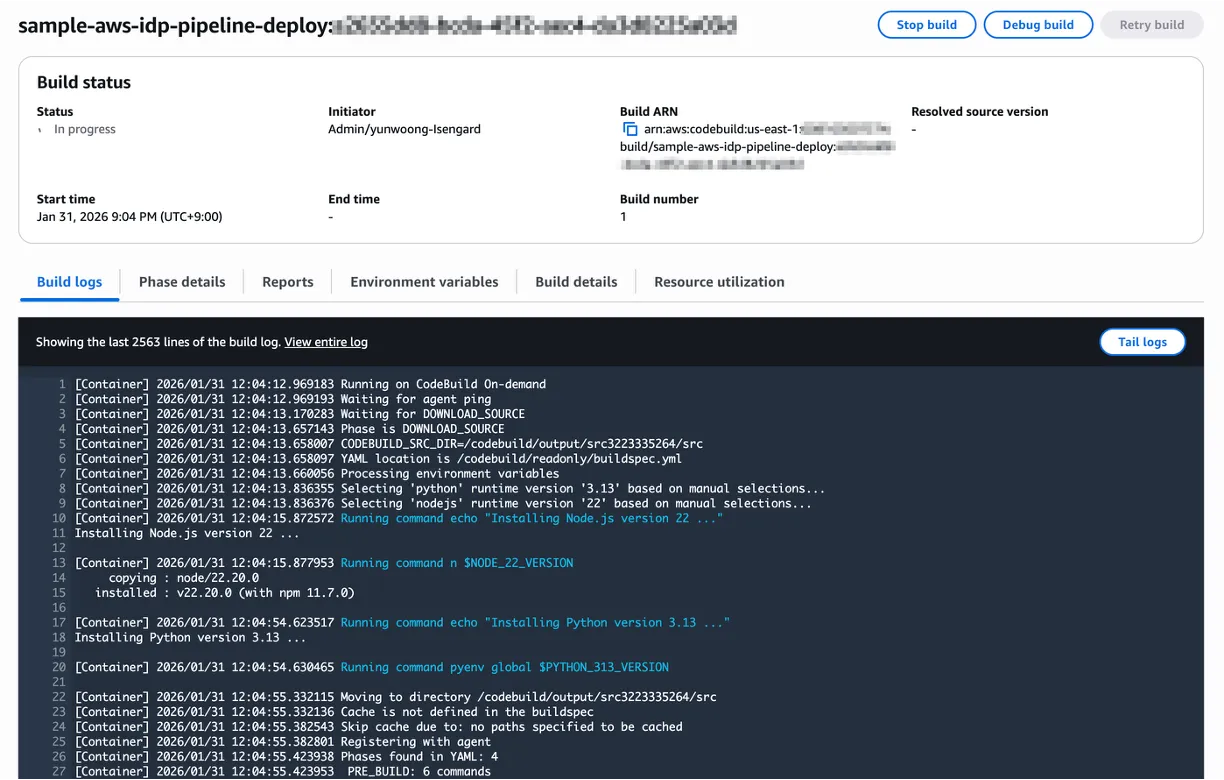
섹션 제목: “CodeBuild Console에서 확인”더 상세한 로그를 확인하려면 AWS Console에서 CodeBuild 프로젝트를 직접 확인할 수 있습니다.
AWS Console > CodeBuild > Build projects > sample-aws-idp-pipeline-deploy
CodeBuild 빌드 단계
섹션 제목: “CodeBuild 빌드 단계”| 단계 | 내용 | 예상 시간 |
|---|---|---|
| INSTALL | Node.js 22, Python 3.13, pnpm, CDK, Docker QEMU 설정 | 2-3분 |
| PRE_BUILD | 소스 클론, 의존성 설치 (pnpm install) | 3-5분 |
| BUILD | Lint, Compile, Test, Bundle + CDK 배포 (12개 스택) | 30-50분 |
| POST_BUILD | Cognito 관리자 계정 생성, URL 출력 | 1분 |
배포 완료
섹션 제목: “배포 완료”배포가 성공적으로 완료되면 다음과 같은 정보가 표시됩니다.
===========================================================================  Deployment Successful===========================================================================
  Application URL: https://dxxxxxxxxxx.cloudfront.net
  Login Credentials:     Email:              your-email@example.com     Temporary Password: TempPass123!
  Next Steps:     1. Access the application using the URL above     2. Log in with the credentials     3. Change your password when prompted
  To destroy all resources:     aws cloudformation delete-stack --stack-name sample-aws-idp-pipeline-codebuild
===========================================================================
접속 및 로그인
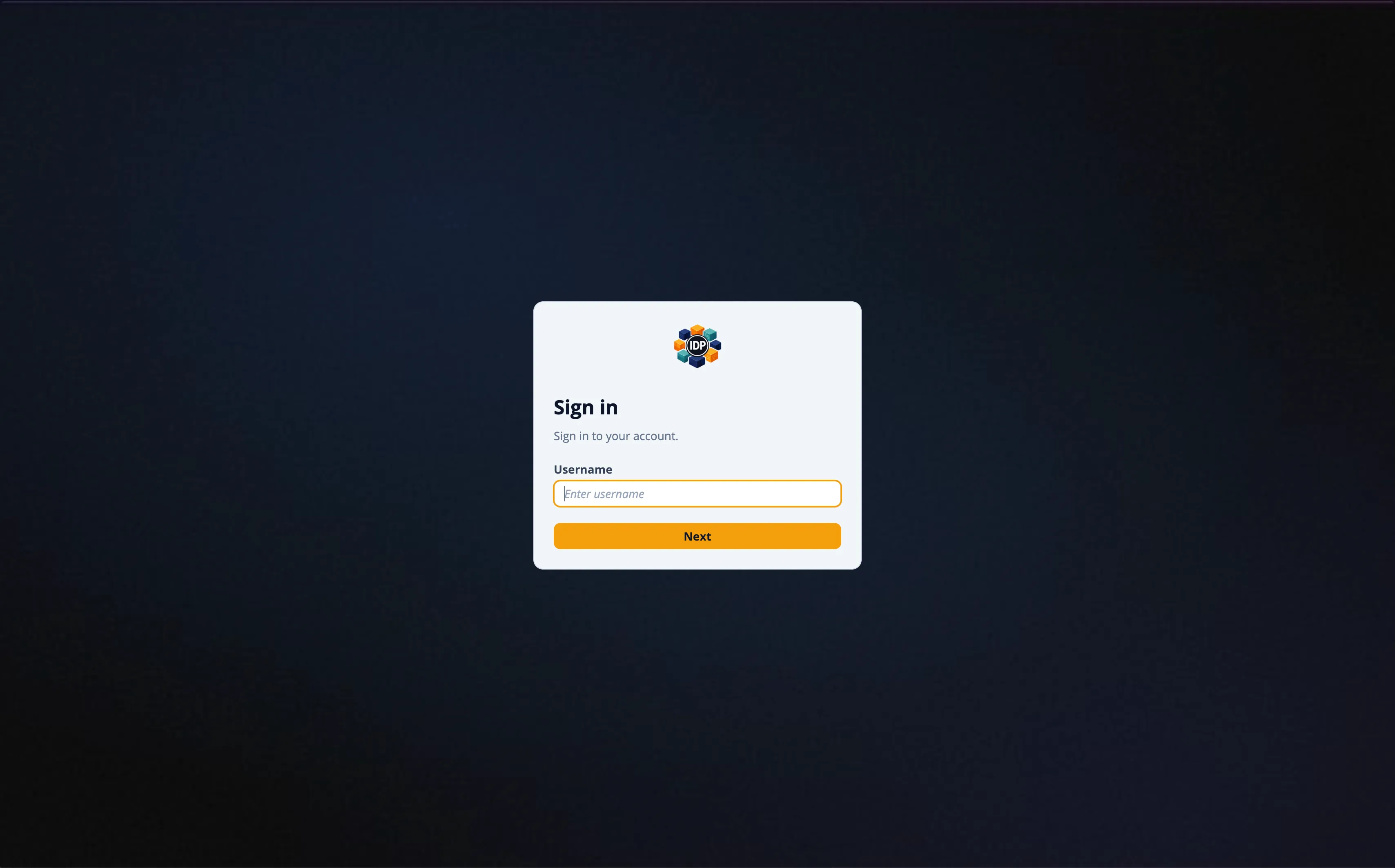
섹션 제목: “접속 및 로그인”- Application URL에 접속합니다
- 이메일의
@앞 부분이 사용자명입니다 (예:your-email@example.com→your-email) - 임시 비밀번호
TempPass123!으로 로그인합니다 - 최초 로그인 시 비밀번호 변경이 요구됩니다
고급 옵션
섹션 제목: “고급 옵션”명령행 옵션
섹션 제목: “명령행 옵션”./deploy.sh [OPTIONS]
Options: --admin-email EMAIL 관리자 이메일 (대화형 입력 생략) --repo-url URL 리포지토리 URL (기본: github.com/aws-samples/...) --version VERSION 배포할 브랜치 또는 태그 (기본: main) --stack-name NAME CloudFormation 스택 이름 (기본: sample-aws-idp-pipeline-codebuild) --info 배포된 애플리케이션 URL 조회 --help 도움말 표시배포 URL 재확인
섹션 제목: “배포 URL 재확인”./deploy.sh --info특정 버전 배포
섹션 제목: “특정 버전 배포”./deploy.sh --admin-email user@example.com --version v1.0.0리소스 삭제
섹션 제목: “리소스 삭제”destroy.sh 실행
섹션 제목: “destroy.sh 실행”배포된 모든 리소스를 삭제하려면 destroy.sh 스크립트를 실행합니다. 배포와 동일하게 CodeBuild를 통해 12개 스택을 역순으로 삭제합니다.
cd sample-aws-idp-pipelinechmod +x ./destroy.sh./destroy.sh=========================================================================== Sample AWS IDP Pipeline - Automated Destroy--------------------------------------------------------------------------- Destroys all IDP pipeline resources via CodeBuild.
Stacks: Application, Agent, Mcp, Worker, Websocket, Workflow, Transcribe, Bda, Ocr, Event, Storage, Vpc===========================================================================
WARNING: This will permanently delete all IDP pipeline resources.
Do you want to proceed with destroy? (y/N): y삭제가 완료되면 destroy용 CodeBuild 스택도 자동으로 정리됩니다.
삭제 실패 시
섹션 제목: “삭제 실패 시”일부 리소스가 삭제되지 않는 경우가 있습니다 (예: S3 버킷에 데이터가 남아있는 경우, ENI가 아직 사용 중인 경우 등). 이 경우:
- AWS Console > CloudFormation에서
DELETE_FAILED상태의 스택을 확인합니다 - 해당 스택의 Events 탭에서 실패 원인을 확인합니다
- 문제가 되는 리소스를 수동으로 삭제한 후, CloudFormation에서 스택을 다시 삭제합니다
문제 해결
섹션 제목: “문제 해결”CloudShell 세션 타임아웃
섹션 제목: “CloudShell 세션 타임아웃”CloudShell은 20분간 미사용 시 세션이 종료됩니다. 배포 스크립트 실행 후 CodeBuild가 시작되면, CloudShell 세션이 종료되더라도 CodeBuild 빌드는 계속 진행됩니다. CodeBuild Console에서 진행 상태를 확인할 수 있습니다.
CodeBuild 빌드 실패
섹션 제목: “CodeBuild 빌드 실패”빌드 실패 시 로그를 확인합니다:
# 최근 빌드 로그 확인aws logs tail /aws/codebuild/sample-aws-idp-pipeline-deploy --since 10m일반적인 실패 원인
섹션 제목: “일반적인 실패 원인”| 원인 | 해결 방법 |
|---|---|
| Bedrock 모델 액세스 미활성화 | Bedrock Console에서 필요한 모델의 액세스를 활성화 |
| 서비스 할당량 초과 | AWS Support에서 할당량 증가 요청 |
| CDK Bootstrap 실패 | aws cloudformation delete-stack --stack-name CDKToolkit 후 재배포 |
| VPC 한도 초과 | 사용하지 않는 VPC를 삭제하거나 할당량 증가 요청 |
배포 아키텍처
섹션 제목: “배포 아키텍처”CloudShell │ ├─ deploy.sh │ ├─ CloudFormation Template 다운로드 (deploy-codebuild.yml) │ ├─ CloudFormation Stack 생성 │ │ └─ CodeBuild Project (IAM Role: PowerUserAccess + IAM) │ └─ CodeBuild Build 시작 │ └─ CodeBuild (BUILD_GENERAL1_LARGE, amazonlinux 5.0) ├─ INSTALL: Node.js 22, Python 3.13, pnpm, CDK, Docker QEMU (ARM64) ├─ PRE_BUILD: git clone → pnpm install ├─ BUILD: lint + test + bundle → CDK deploy (12 stacks) └─ POST_BUILD: Cognito admin user 생성